អ្នកប្រើស្មាតហ្វូន Android ឬ ឧបករណ៍ Android ចាស់ៗ
ប្រាកដជាជួបបញ្ហាដំណើរការយឺតពេលប្រើបានមួយរយៈ
ដោយសារសកម្មភាពផ្សេងៗដែលបានប្រើប្រាស់លើ Device ទាំងនេះ។
ដូច្នេះអ្នកគួរពិនិត្យមើលនូវវិធីមួយចំនួនសម្រាប់ធ្វើឲ្យ Device
របស់អ្នកមានល្បឿនប្រសើរឡើងជាងមុន៖
១) បិទកម្មវិធីដែលបានបើក
ប្រព័ន្ធប្រតិបត្តិការទូរស័ព្ទដូចជា Android និង iOS របស់ Apple
ធ្វើការបានល្អសម្រាប់គ្រប់គ្រង Resources
ប៉ុន្តែកាលដែលមាននូវកម្មវិធីនៅបើកច្រើនអាចធ្វើឲ្យដំណើរការយឺតផងដែរ។
អ្នកគួរធ្វើការបិទនូវកម្មវិធីទាំងស្រុងដែលបានបើក
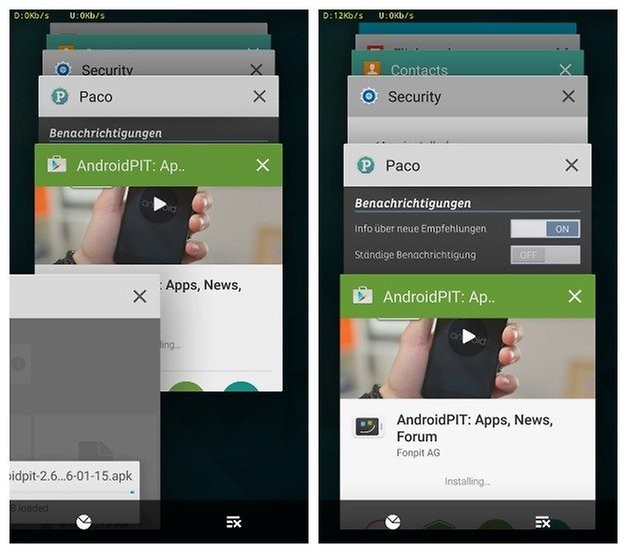
ដោយចុចប៊ូតុង Task ដែលជាប៊ូតុងរាងការេនៅខាងក្រោម Display ឬ
អេក្រង់ > អូសចុះក្រោម ឬឡើងលើដើម្បីពិនិត្យមើលកម្មវិធីនានា
> ចុចប៊ូតុងអក្សរ X នៅខាងលើជ្រុងខាងស្តាំនៃផ្ទាំង Window
នីមួយៗ ក្នុងការបិទកម្មវិធីទាំងស្រុង។
២) Reboot Device (បិទបើក Device ឡើងវិញ)
ប្រសិនបើបិទកម្មវិធីទាំងនោះហើយ នៅតែយឺតដដែល អ្នកអាចធ្វើការ Reboot នូវ Android device អ្នក។
ដើម្បីសម្រួលដំណើរការរបស់ Memory និងប្រព័ន្ធប្រតិបត្តិការ
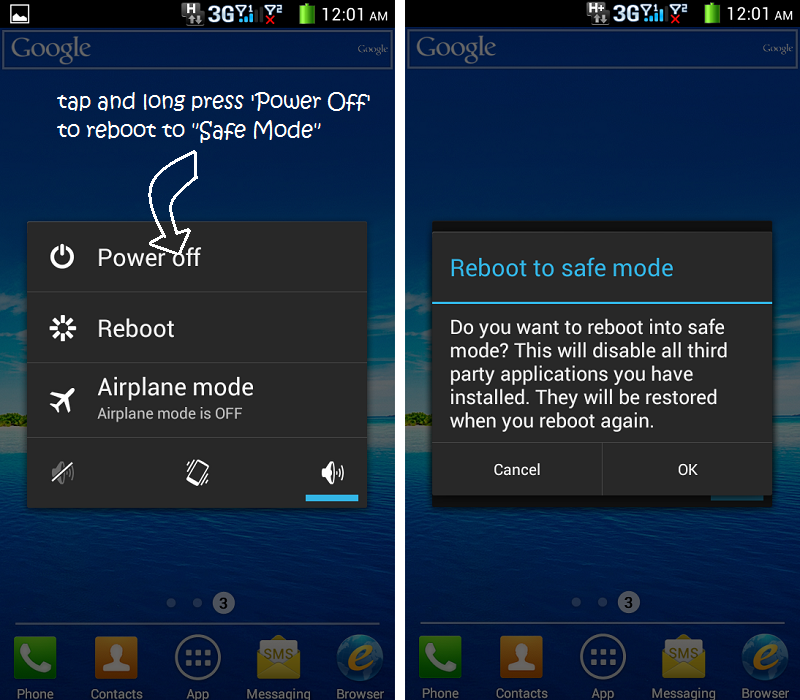
ដោយចុចឲ្យជាប់ប៊ូតុង Power
នៅចំហៀងទូរស័ព្ទពីរបីវិនាទីរហូតឃើញផ្ទាំង Menu
អាចឲ្យអ្នកជ្រើសរើស Power off ឬ Device មួយចំនួនមាននូវជម្រើស
Restart ដែលវានឹងធ្វើការបិទបើក Device អ្នកតែម្តង
ប៉ុន្តែបើគ្មាន ក្រោយ Android device អ្នករលត់
ហើយរង់ចាំប៉ុន្មានវិនាទី
បន្ទាប់មកចុចឲ្យជាប់ពីរបីវិនាទីដូចគ្នាលើ នូវប៊ូតុង Power
ម្តងទៀត វានឹងដំណើរការប្រព័ន្ធឡើងវិញ។
៣) ត្រួតពិនិត្យមើលល្បឿនអ៊ីនធឺណិត
អ្នកគួរពិនិត្យលើល្បឿនអ៊ីនធឺណិត ដែលអ្នកកំពុងប្រើប្រាស់ផងដែរ ព្រោះកម្មវិធីតម្រូវការប្រើប្រាស់អ៊ីនធឺណិត ដូចជា Facebook
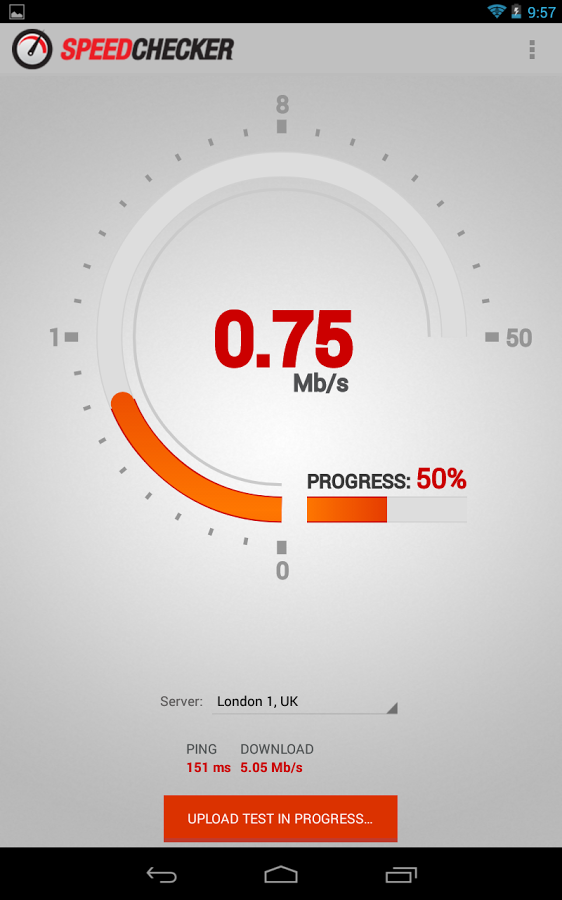
ជាដើម អាចយឺតពេលល្បឿនអ៊ីនធឺណិតយឺត។ អ្នកអាចទាញយកកម្មវិធី Ookla
Speedtest ពី Google Play store
ដើម្បីត្រួតពិនិត្យល្បឿនអ៊ីនធឺណិតអ្នក។
ដោយពិនិត្យមើលដំបូងលើរយៈពេល Ping
ដែលកំណត់នូវរយៈពេលដែលត្រូវការដើម្បីបញ្ជូនព័ត៌មានទៅកាន់ Server
និងត្រលប់មកវិញ។ ចំនួនក្រោម ១០០ ms (milliseconds)
មិនអីទេ ហើយចំនួនក្រោម ៥០ms កាន់តែល្អប្រសើរ។
ប្រសិនបើចំនួនលើសពី ២០០ms
អ្នកនឹងសម្គាល់ឃើញភាពយឺតយ៉ាវ។ ម្យ៉ាងទៀត អ្នកគួរទៅជិតនឹង Router
Wifi
របស់អ្នក ក្នុងករណីវាដំណើរការយឺត ហើយបើសិនជានៅតែយឺតទៀត អ្នកអាចធ្វើការបិទបើកនូវ Router
Wifi របស់អ្នក ដែលអាចជួយសម្រួលដំណើរការឲ្យបានលឿន។
៤) ចុចបិទ Widgets
អ្នកប្រហែលជាបានបិទនូវកម្មវិធីដែលបានប្រើប្រាស់ ធ្វើការ Reboot
និងត្រួតពិនិត្យមើលបណ្ដាញអ៊ីនធឺណិតដែលអ្នកបានប្រើប្រាស់។
ពេលនេះអ្នកក៏គួរមើលទៅលើ Widget
ផងដែរ ដែលជាប្រភេទកម្មវិធី Mini
ដែលបង្ហាញនូវមុខងារសំខាន់ណាមួយរបស់កម្មវិធី ដូចជា នាឡិកាជាដើម ដោយពេលខ្លះអាចចំណាយនូវ Resource
ច្រើន ព្រោះគ្រប់ Widget ទាំងអស់ដំណើរការក្នុង Real
time (ដំណើរការរហូត) ពេលអ្នកកំពុងប្រើប្រាស់ Device។
ប្រសិនបើអ្នកប្រើប្រាស់ Widget
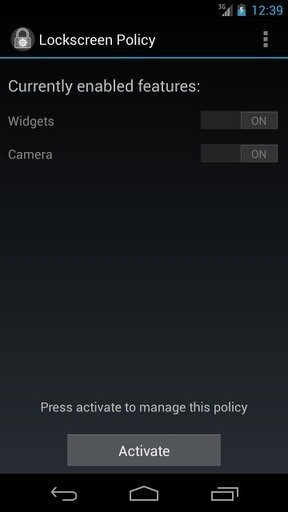
ច្រើន អ្នកគួរបិទមួយចំនួន ដោយចុចឲ្យជាប់លើ Widget
ណាមួយ រហូតដល់វាអាចរំកិលបាន ពេលនោះអ្នកនឹងឃើញមាន ផ្នែក Remove
បង្ហាញឡើង > អ្នកអូស Widget
នោះដាក់ចំផ្នែក Remove ហើយលុបវា។ ប្រសិនបើគ្មានផ្នែក Remove
បង្ហាញទេ អ្នកអាចអូស Widget នោះចេញផុតពីអេក្រង់ ហើយលុបវា។
៥) ធ្វើការ Update ទៅជំនាន់ Android ចុងក្រោយ
អ្នកគួរធ្វើការ Update នូវជំនាន់ Android លើ Device
អ្នកឲ្យបានទៀងទាត់ ព្រោះកំណែទម្រង់ថ្មីៗជំនាន់ Android
នីមួយៗនឹងជួយដោះស្រាយនូវបញ្ហាពីមុនៗជាមួយនឹងការធ្វើឲ្យប្រសើរឡើងនូវដំណើរការរបស់ Memory
និង Storage space ព្រមទាំងបន្ថែមសុវត្ថិភាពលើប្រព័ន្ធផងដែរ។
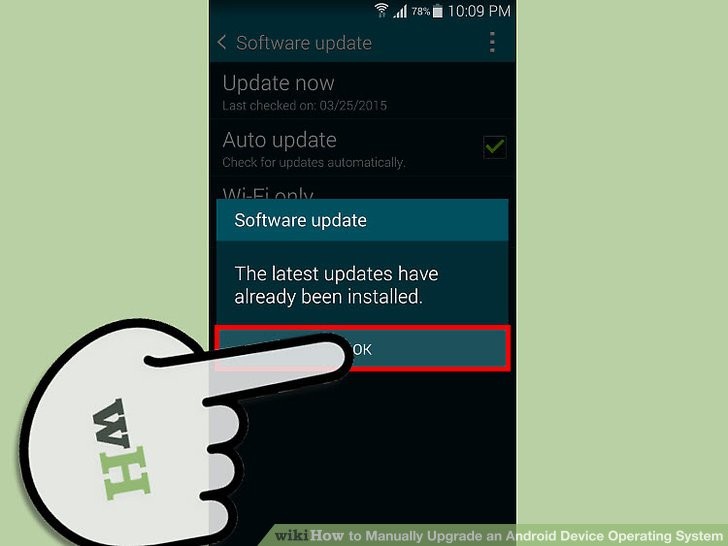
អ្នកអាចធ្វើការ Update ដោយបើកកម្មវិធី Settings >
អូសចុះក្រោម រួចចុចលើ About smartphone ឬ About tablet >
ចុចលើ System Upgrade នៅខាងលើអេក្រង់។ Device
អ្នកនឹងបង្ហាញថាតើអ្នកកំពុងប្រើប្រាស់ជំនាន់ចុងក្រោយ ឬយ៉ាងណា ហើយវានឹងបង្ហាញនូវប៊ូតុងសម្រាប់ធ្វើការ Upgrade។
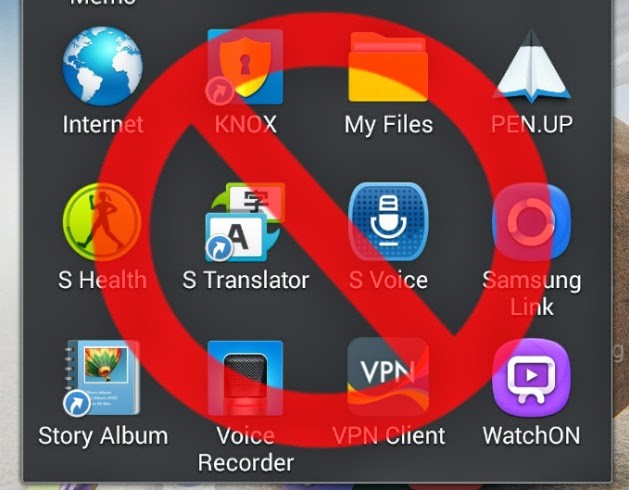
៦) លុបចោលនូវកម្មវិធីដែលមិនចាំបាច់
អ្នកគួរធ្វើការលុប ឬបិទនូវកម្មវិធីដែលអ្នកមិនប្រើប្រាស់ ឬមានលក្ខណៈស្ទួនគ្នាទៅនឹងកម្មវិធីដែលមានលើ Device
ដូចជា Samsung digital stores និង Google Play stores ជាដើម។
កម្មវិធីណាមួយក៏ដោយសុទ្ធតែចំណាយ Resource របស់ Device
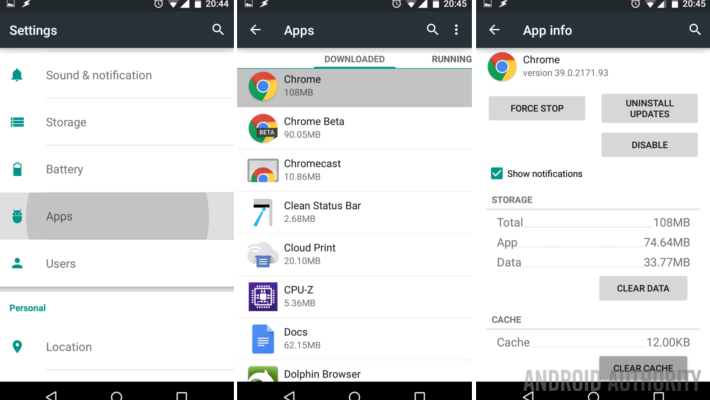
ដូច្នេះអ្នកគួរទុកនូវអ្វីដែលអ្នកប្រើប្រាស់។ ចំពោះកម្មវិធីដែលមានភ្ជាប់នឹងទូរស័ព្ទតែម្តង អាចនឹងមិនអាចលុបបាន ប៉ុន្តែអ្នកអាច Disable
បានដោយចូលកម្មវិធី Settings > ចុចលើ Apps >
ចុចលើកម្មវិធីណាមួយដែលអ្នកចង់ Disable។ ប្រសិនបើកម្មវិធីនោះអ្នកបានទាញយកពី Google
Play store ចំពោះប៊ូតុងនៅខាងលើនឹងបង្ហាញ Uninstall
ជៀសជាង Disable ដែលអ្នកអាចលុបចោលបាន។
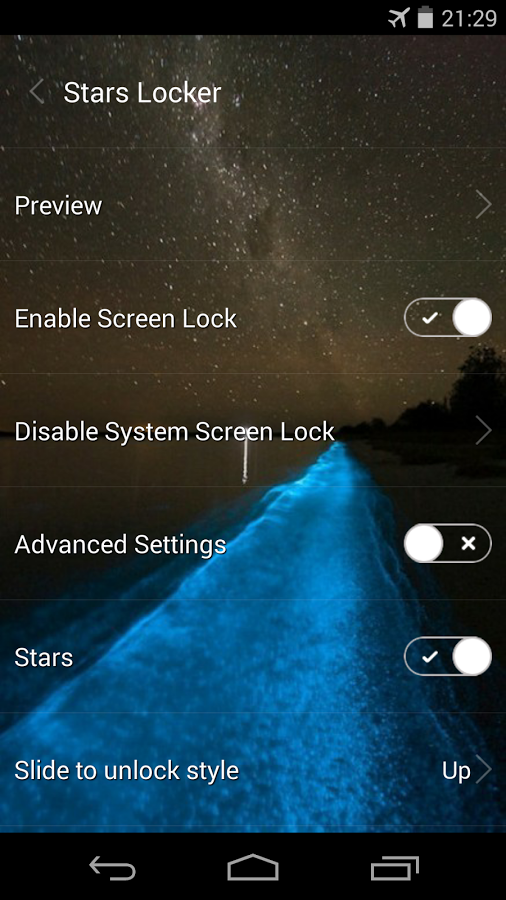
៧) បិទនូវ Live Wallpaper
ប្រសិនបើអ្នកមានប្រើនូវ Live Wallpaper (Wallpaper មានចលនា)
អ្នកគួរប្តូរមកប្រើនូវ Background គ្មានចលនាវិញ
ក្នុងករណីអ្នកមានបញ្ហាជាមួយនឹង Performance។
អ្នកអាចជ្រើសរើស Wallpaper ដោយបើកនូវកម្មវិធី Settings >
ជ្រើសរើស Display > ចុចលើ Wallpaper។
វាជាការប្រសើរក្នុងការប្រើប្រាស់ Wallpaper ដែលមានស្រាប់ ឬ
រូបថត ជៀសជាងជ្រើសរើសអ្វីមួយពី Live Wallpaper។
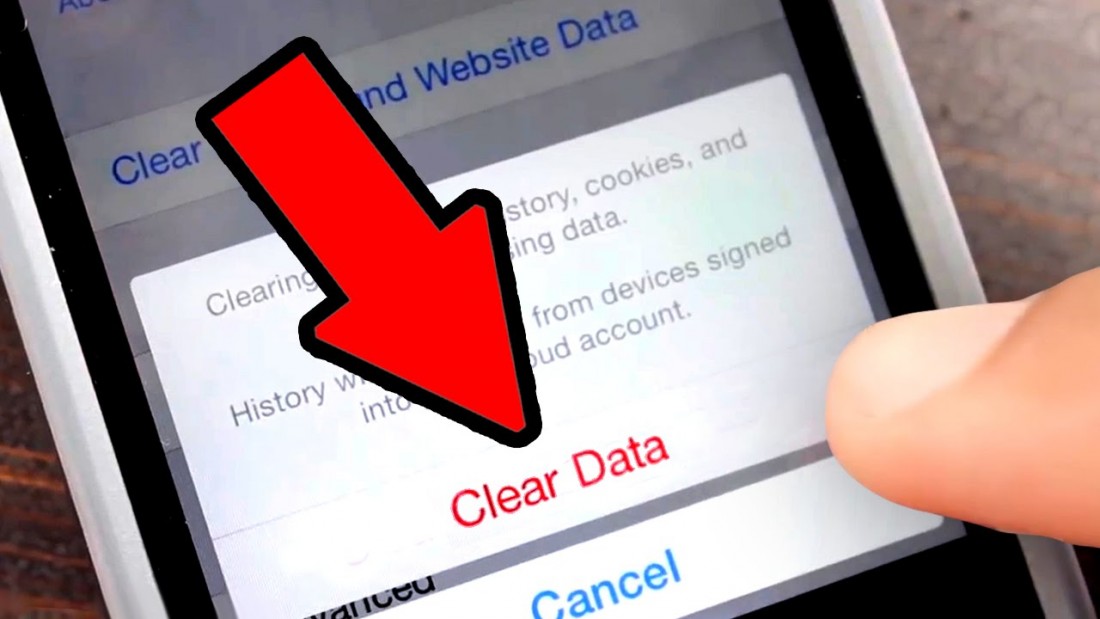
៨) សំអាតនូវ App Cache
កម្មវិធីមួយចំនួនបានទាញយកនូវ Graphic
និងទិន្នន័យផ្សេងៗពីអ៊ីនធឺណិតដើម្បីរក្សាទុកក្នុង Device
ដើម្បីបង្កើនល្បឿនលើកម្មវិធីនីមួយៗ ប៉ុន្តែពេលខ្លះទិន្នន័យ Cache
ទាំងនេះអាចធ្វើឲ្យប៉ះពាល់ដល់ Performance។ ទិន្នន័យ Cache
អាចផ្ទុកនូវ File
បណ្ដោះអាសន្នជាច្រើនដែលលែងប្រើប្រាស់ ដោយអាចឲ្យមានបញ្ហាបាន។
អ្នកគួរធ្វើការលុបនូវទិន្នន័យ Cache
ទាំងនេះសម្រាប់បង្កើនល្បឿន Device
អ្នក ប៉ុន្តែពេលអ្នកលុបទិន្នន័យ Cache ទាំងនេះ អ្នកត្រូវ Login
ម្តងទៀត ចំពោះកម្មវិធីដែលអ្នកបាន Login
ហើយ រួចធ្វើការលុបនូវ Cache។
អ្នកអាចលុបដោយបើកកម្មវិធី Settings >
អូសចុះក្រោម ហើយជ្រើសរើស Storage > អ្នកគួរតែឃើញ Cached data ឬ App
cache ក្នុងបញ្ជី > ចុចលើ Cached data
អ្នកនឹងឃើញផ្ទាំងសម្រាប់បញ្ជាក់ថាអ្នកចង់លុបនូវ Cache data
រាល់កម្មវិធី > ជ្រើសរើស OK។
៩) តើអ្នកគួរតែទុកនូវ Space បន្ថែម សម្រាប់ Storage ដែរឬទេ?
ប្រសិនបើអ្នកមាននូវ Free space ទាបខ្លាំងសម្រាប់ Internal
Storage វាអាចធ្វើឲ្យប៉ះពាល់ដល់ Performance របស់ Device។
អ្នកអាចត្រួតពិនិត្យនូវចំនួន Free space
ដែលអ្នកមានដោយចូលទៅកាន់កម្មវិធី Settings > ចុចលើ Storage។
ប្រសិនបើអ្នកមានក្រោម ១GB
អ្នកប្រហែលជាត្រូវការលុបចោលនូវកម្មវិធីមួយចំនួនដែលលែងប្រើប្រាស់
ដើម្បីផ្តល់នូវទំហំបន្ថែមសម្រាប់ប្រតិបត្តិការ Android ដំណើរការ។
១០) ក្នុងករណីនៅតែយឺតទៀត
អ្នកអាចធ្វើការ Restore នូវ Android device ទៅជា Factory default
ឲ្យមានសភាពដូចកាលអ្នកទិញដំបូង
ដែលគួរតែជួយដោះស្រាយនូវបញ្ហាបណ្តាលឲ្យយឺត
ប៉ុន្តែគួរប្រយ័ត្ននូវឯកសារដែលមានលើ Android device ឬអាច Copy
ចេញសិន។
ទោះបីជាយ៉ាងណា ប្រសិនបើអ្នកប្រើប្រាស់ Android device ចាស់
ក្រោយពេលអ្នកដំឡើងកម្មវិធីទំនើបៗឡើងវិញ ប្រហែលជានៅតែយឺតដដែល។
អ្នកអាចធ្វើការ Restore នូវ Android device ទៅជា Factory default
ដោយបើកនូវកម្មវិធី Settings > ជ្រើសរើស Backup and reset >
ចុចលើ Factory data reset៕
_large.jpg) ការធ្វើតេស្តដ៏គ្រោះថ្នាក់មួយនេះ នៅតែមិនអាចធ្វើអ្វីលើ
iPhone X បានឡើយ ស្របពេលគ្រាប់ផ្ទុះ អេក្រង់ iPhone X
មានស្នាមផ្សែងខ្មៅជាប់បន្តិច ដែលអាចជូតជ្រះ ស្របពេលដំណើរការ
Touch នៃអេក្រង់ រលូនដូចសភាពដើមអ៊ីចឹងដែរ។ ចំពោះការថតវីដេអូ Slow
Motion ខាងក្នុងវីដេអូក្រុម HaerteTest បានប្រើទូរសព្ទ iPhone X
នៅលក្ខខណ្ឌ 120fps ដែលធ្វើឲ្យមនុស្សមួយចំនួន
យល់ច្រឡំស្មានជាការប្រើកាមេរ៉ា DSLR ទៅហើយ។
ការធ្វើតេស្តដ៏គ្រោះថ្នាក់មួយនេះ នៅតែមិនអាចធ្វើអ្វីលើ
iPhone X បានឡើយ ស្របពេលគ្រាប់ផ្ទុះ អេក្រង់ iPhone X
មានស្នាមផ្សែងខ្មៅជាប់បន្តិច ដែលអាចជូតជ្រះ ស្របពេលដំណើរការ
Touch នៃអេក្រង់ រលូនដូចសភាពដើមអ៊ីចឹងដែរ។ ចំពោះការថតវីដេអូ Slow
Motion ខាងក្នុងវីដេអូក្រុម HaerteTest បានប្រើទូរសព្ទ iPhone X
នៅលក្ខខណ្ឌ 120fps ដែលធ្វើឲ្យមនុស្សមួយចំនួន
យល់ច្រឡំស្មានជាការប្រើកាមេរ៉ា DSLR ទៅហើយ។